
公务员管理信息系统 Excel 批量导入:准备、试导与核对
Excel 批量导入前,先确认使用的是哪套系统、哪种模板和哪个导入入口。整理数据后核对身份标识、单位及码表,备份并试导少量人员,再检查系统中的实际结果。官方交换通道与报数侠导入的覆盖规则需分别确认。
一、批量导入的整体逻辑:先理解三段路
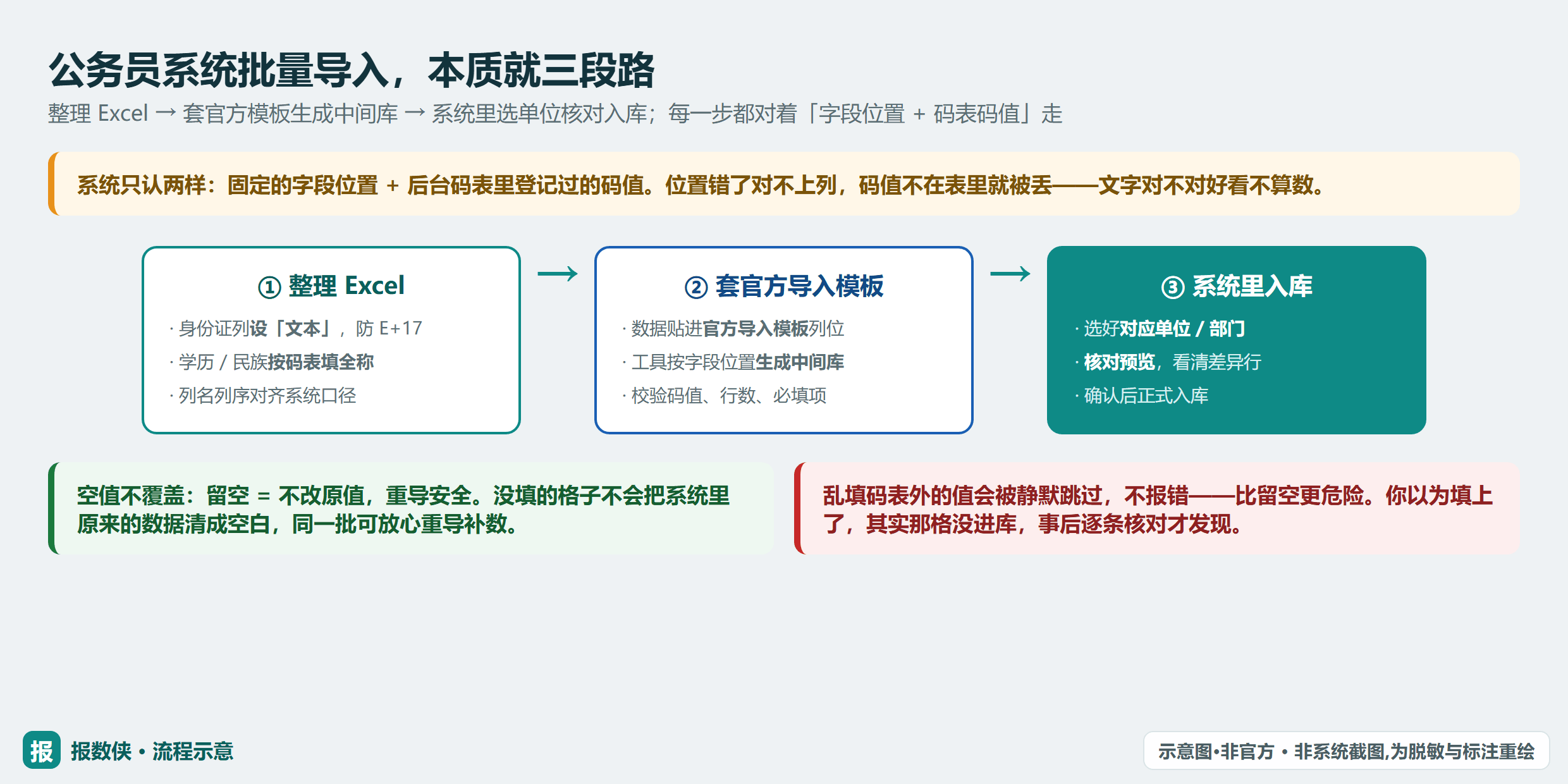
不同年版(2024 版 / 2025 版)界面会有差异,但底层逻辑一致,都是这三段:
- 整理 Excel 源数据:把人员信息按系统认的口径填进表格。
- 套官方导入模板 / 生成中间库:把数据灌进系统提供的导入模板或中间库结构里。
- 在系统里执行导入:选择单位、核对、确认入库到人员基本信息、任职信息、学历学位等数据表。
关键认知:系统不会「读懂」你随手填的表。它只认两样东西——固定的字段位置,和后台代码字典(code_value)里登记过的码值。整个流程的卡点,几乎都出在「你写的」和「系统认的」对不上。
二、第一步:整理 Excel,按系统口径填
这一步做扎实,后面能减少返工。重点不是把字填满,而是按系统认的口径填。
几个高频字段的正确口径
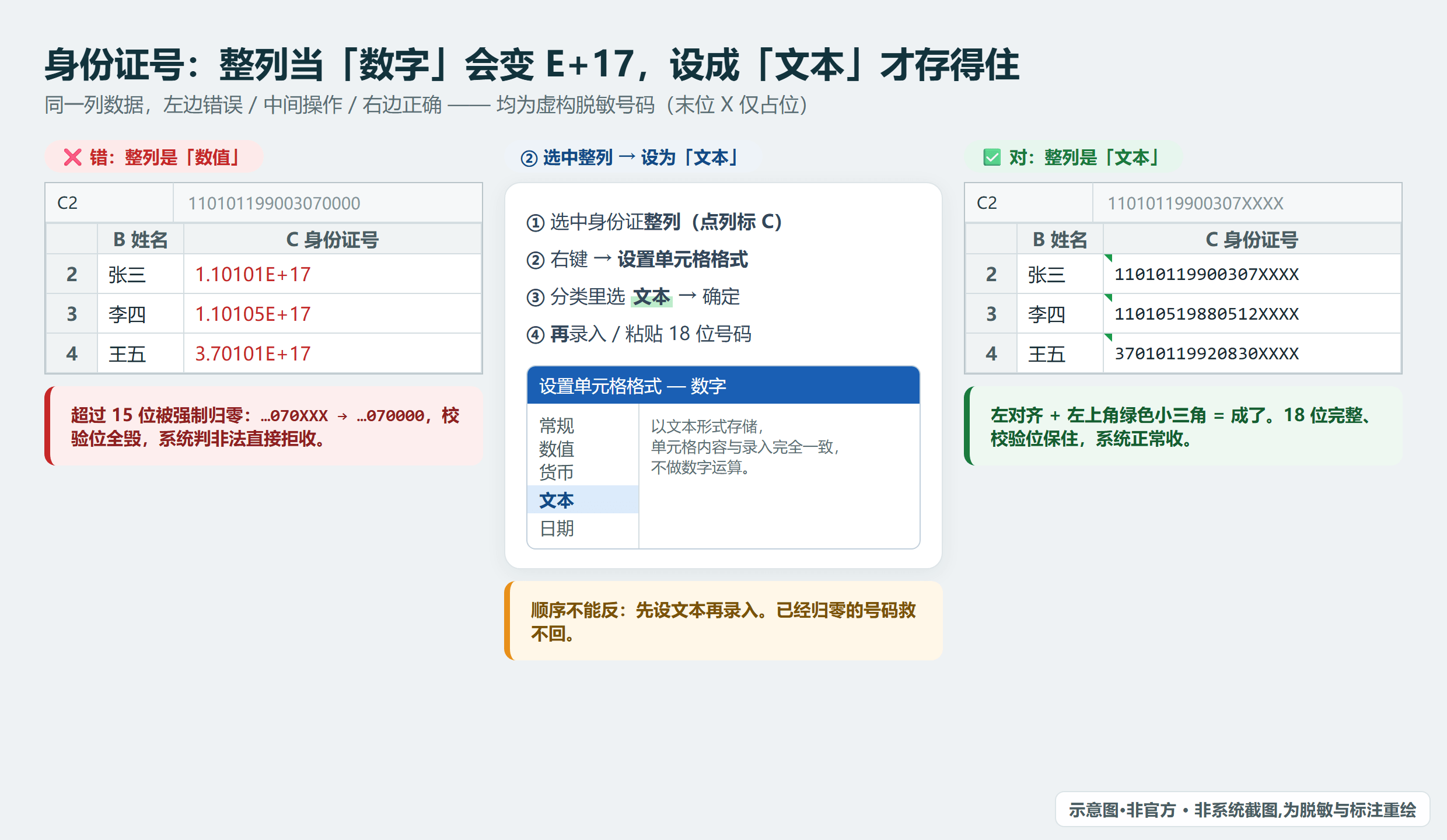
- 姓名(A0101)/ 身份证号(A0184):身份证是 18 位带校验位的字符串。Excel 默认把它当数值,会精度截断或Excel 身份证号变科学计数怎么办?文本与精度修复(如显示成
1.1010119900307E+17),系统直接拒收。务必把该列单元格先设为「文本」格式再粘贴,确认显示的是完整 18 位。举例一律用虚构占位,如「张三,身份证 11010119900307XXXX」,严禁把真实公民信息当样例外传。 - 民族(A0117 民族码 / A0117A 民族名):要写官方全称。库里存的是「汉族」,不是「汉」;是「壮族」,不是「壮」。写成简称会匹配不上码值。
- 学历(学历学位表,对应码表 ZB64):这是最高频的错填点。系统码表里「大学」指的是本科,「大专」才是专科;硕士、博士统归到「研究生」。别按口语习惯填「本科 / 专科」,要对上码表的写法。
- 政治面貌(A0141)、籍贯(A0111A)、出生日期(A0107):政治面貌同样有对应码表(GB4762),按标准说法填;出生日期保持统一的日期格式,别一半带横杠、一半八位数字。
空值与乱填:记住这条注意事项
批量导入遵循**「空值不覆盖」原则:模板里某格留空,等于不改动该项、不会清空原值**。但如果你填了一个码表里没有的值,这一格会被直接跳过。所以一句话——乱填比留空更危险。拿不准的字段,宁可留空等核实,也别拍脑袋写个码表里不存在的词。
三、第二步:套模板、生成中间库
源数据整理好,接下来要灌进系统的导入结构。
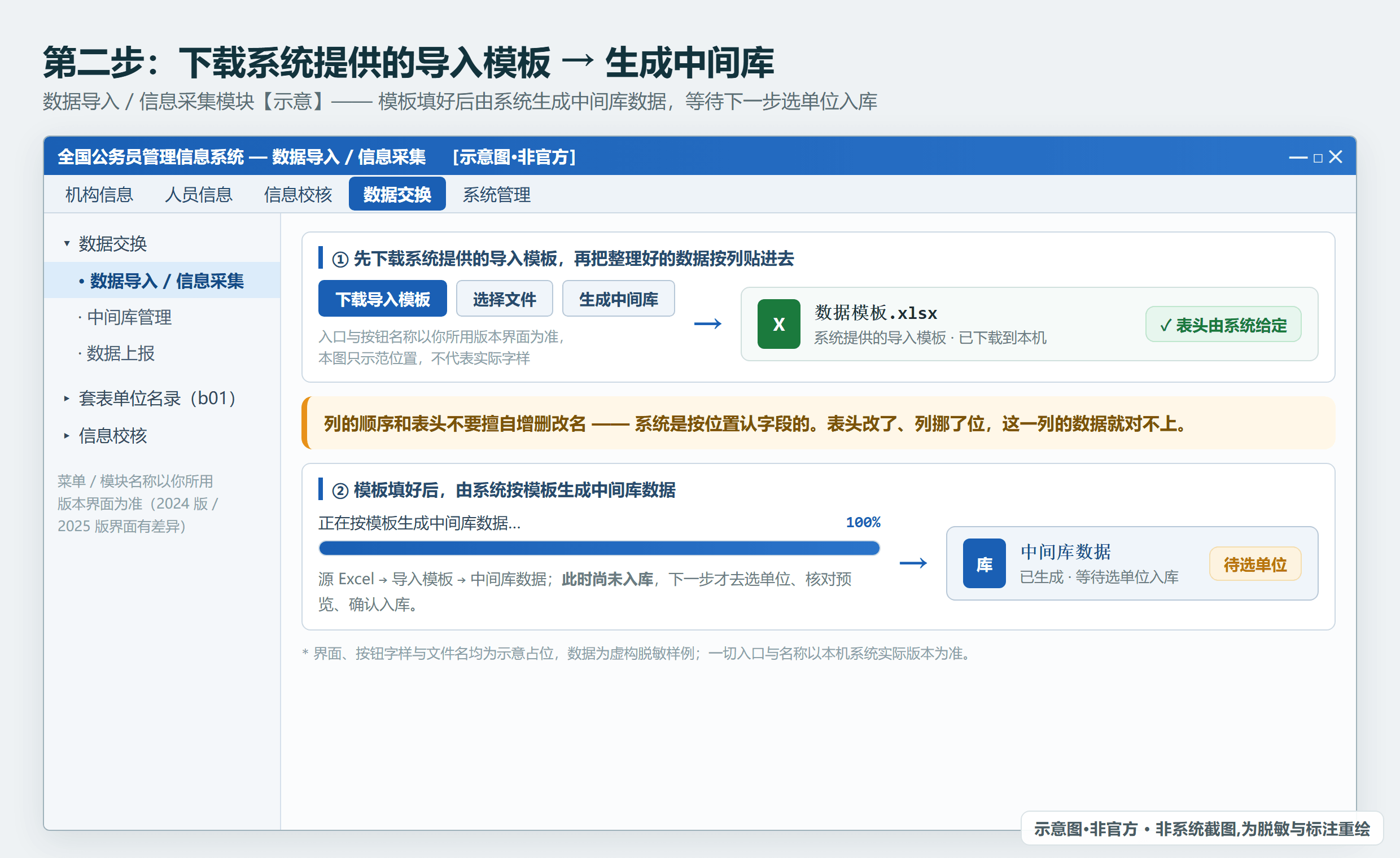
- 用官方模板:在系统的数据导入 / 信息采集模块里,先下载它提供的导入模板(具体入口以你所用版本界面为准),把整理好的数据按列对应贴进去。列的顺序和表头不要擅自增删改名,系统是按位置认字段的。
- 不同信息集不要混在一次任务里:只维护哪类信息,就只选择哪类信息。年度考核与 Excel 所见即所得:系统已有记录会导出到 Excel;Excel 中修改、增加或删除后,导回系统会作相应变化。具体操作见公务员年度考核怎么批量维护?导出、修改与年份核对。
- 生成中间库:模板填好后,由系统按模板生成中间库数据,等待下一步选单位入库。
四、第三步:在系统里执行导入
进入导入环节,最常见的拦路虎是「公务员中间库导入选不了单位:名录、机构码与范围核对」。
成因:要导入的单位,没有先在「套表单位名录」里登记,或机构码没绑定好。导入是按机构码把人挂到单位下的,名录里没有,自然选不出来,机构码也写不进去。
解决顺序:
- 先到单位名录模块,把目标单位登记进去、把机构码绑定好(单位名 + 机构码一一对应)。
- 回到导入环节,这时单位就能正常选出来了。
- 选好单位,按系统提示核对预览,确认无误再执行入库。入库后人员落到人员基本信息、任职信息等对应表。
五、导入后怎么确认没有漏人
不要只看“导入完成”提示。用下面四项做一次闭环核对:
- 看预览数:记录本批应处理人数,以及新增、更新、冲突或跳过的数量。
- 看日志:逐条查看失败、跳过和告警原因,不能把“程序执行结束”当成“每个人都成功”。
- 对人数:把 Excel 中本次应处理的唯一身份证人数,与预览、日志中的成功人数核对;身份证重复的行要单独处理。
- 回系统抽查:抽查本次新增、更新和曾被告警的人员,核对姓名、身份证号、目标信息集和关键字段。第一次处理某类信息时,先用少量已确认人员试跑,再扩大整批。
如果只是部分人员失败,不要整表反复重导。先按日志把未成功人员单独列出,修正身份证格式、码表名称、机构码或必填项,再只处理修正后的范围。更多原因可对照公务员系统导入失败怎么查?身份、单位、码表与子表;重要批量操作前先按公务员系统导入前怎么备份?导错后的恢复步骤保留恢复点。如果用报数侠导入时日志刷出成片「缺少姓名或身份证号,已跳过」、结果标 partial,多半是 Excel 底部残留了看不见的空行,不代表真的丢人,排查办法见报数侠提示缺少姓名或身份证号、结果 partial 怎么查?。
导入页 / 系统打不开怎么办
批量导入还没开始,系统就「打不开网页」「数据库没有正常启动或异常」,多半是本机服务没起来:系统自带的 Tomcat(应用)或自带 MySQL(数据库)服务停了、端口被占,或 IE 内核 / 兼容性视图 / 证书拦了页面。一般思路是以管理员身份重启系统自带的「重启数据库」「重启应用」维护脚本,让两个服务都正常起来再访问。如果属于数据库服务反复起不来这类较深的故障,建议交由本单位信息管理员或系统技术支持厂商处理,不要随意拷贝、删除数据目录里的文件。
本文为第三方整理的操作参考。报数侠与全国公务员管理信息系统及其主管、建设单位无隶属、授权或合作关系;本站不分发官方安装包。文中姓名、单位和身份证号均为虚构示例,实际操作以本机系统版本和上级要求为准。
相关阅读
相关操作
常见问题
Excel 批量导入前要做哪些检查?
确认模板与入口匹配,核对人员标识、单位、码表、日期及子表完整性。先备份并小批试导,再比较目标系统中的名单和字段。
官方导入和报数侠的留空规则一样吗?
不能直接视为一样。不同入口的更新、清空和子表替换规则应分别确认;本文涉及报数侠的规则不自动适用于所有官方交换功能。
逐人逐字段手工录入,太耗时?
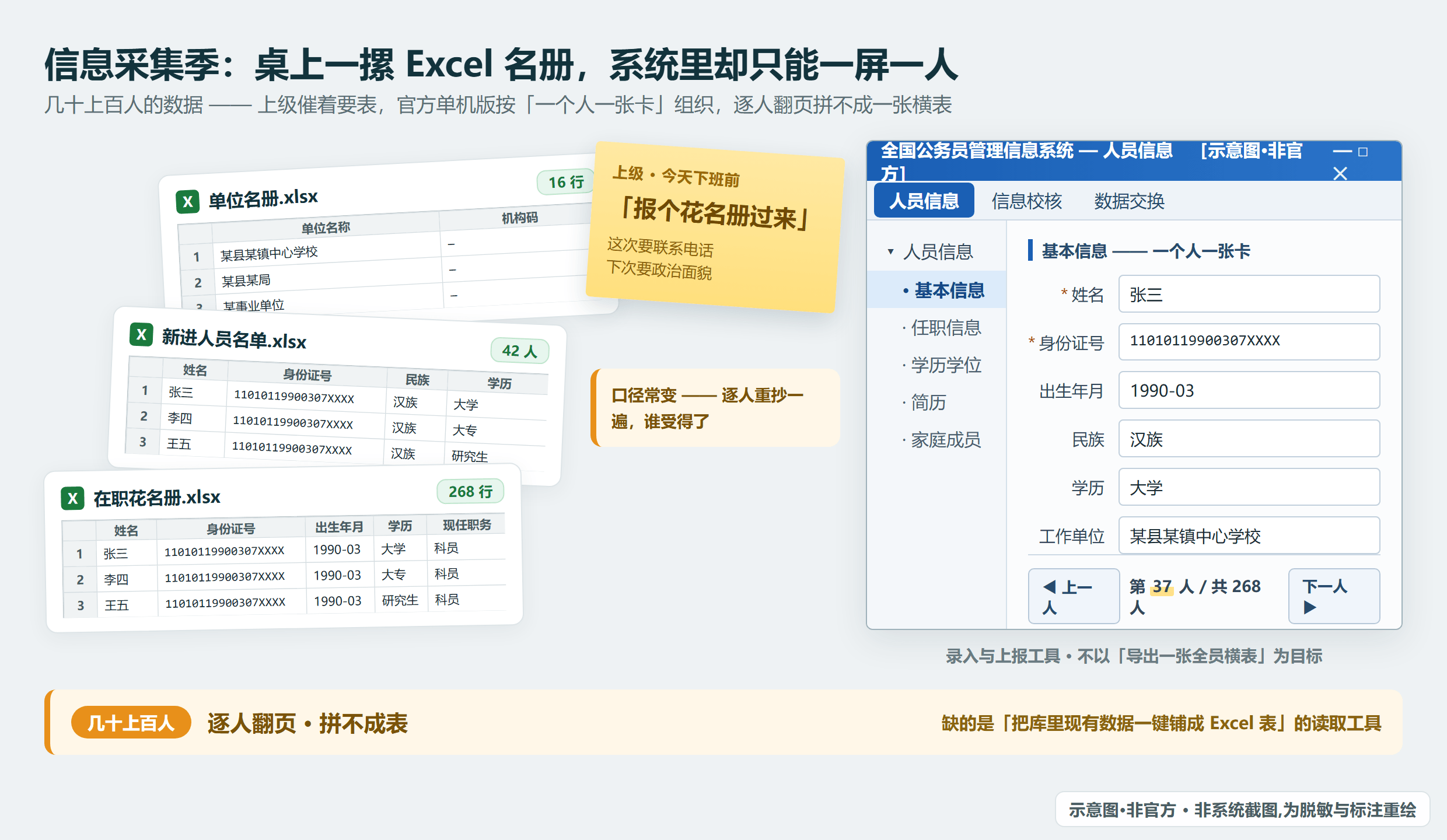
报数侠·公务员信息填报助手是 Windows 桌面软件:连接本机已安装的全国公务员管理信息系统,把人员数据导出成 Excel,批量修改、按码表做字段与单位校验后,套模板生成中间库再导回系统,把机械的录入活省下来。工具仅帮你省手工,系统本体与权威填报口径仍以官方为准。
查看公务员助手功能与下载 →