
综合调查统计系统 Windows 安装:脚本、服务与登录检查
安装综合调查统计系统前,核对主管部门下发的软件版本和电脑环境,备份已有数据。安装过程中的命令窗口应等待其正常结束;完成后看服务状态与日志,再打开本机地址。等待固定时长不能代替安装结果检查。
一、开装前先对三件事
别拿到安装包就双击,先花一分钟核对下面三点,能省掉后面一半的返工。
1)版本选对。 官方安装包分三种,普通办公用的 Windows 电脑选第一行「Windows 版」即可:
| 安装包 | 适用操作系统 | 适用芯片 |
|---|---|---|
| Windows 版 | Windows 7 / 8 / 10 / 11 | Intel、AMD |
| 国产设备版(双击安装) | 银河麒麟 / 统信 UOS / 中科方德 | 鲲鹏 920、麒麟 990、飞腾、兆芯、海光、龙芯 |
| 国产设备版(命令行安装) | 中标麒麟 | 同上 |
如果你用的是麒麟、统信 UOS、方德这类国产系统,走的是 deb 包安装、密码和图标都不一样,另见信创电脑(麒麟/统信/方德)安装卸载指南。
2)配置够不够。 官方要求 4 核 CPU、8G 内存及以上。老政务机内存偏小的,装完运行会比较吃力,建议先加到 8G。
3)安装文件名。 Windows 版安装文件名一般是 「综合调查统计系统单机版-Windows 版.exe」(以你拿到的实际文件为准)。
二、Windows 版逐步安装(八步走完)
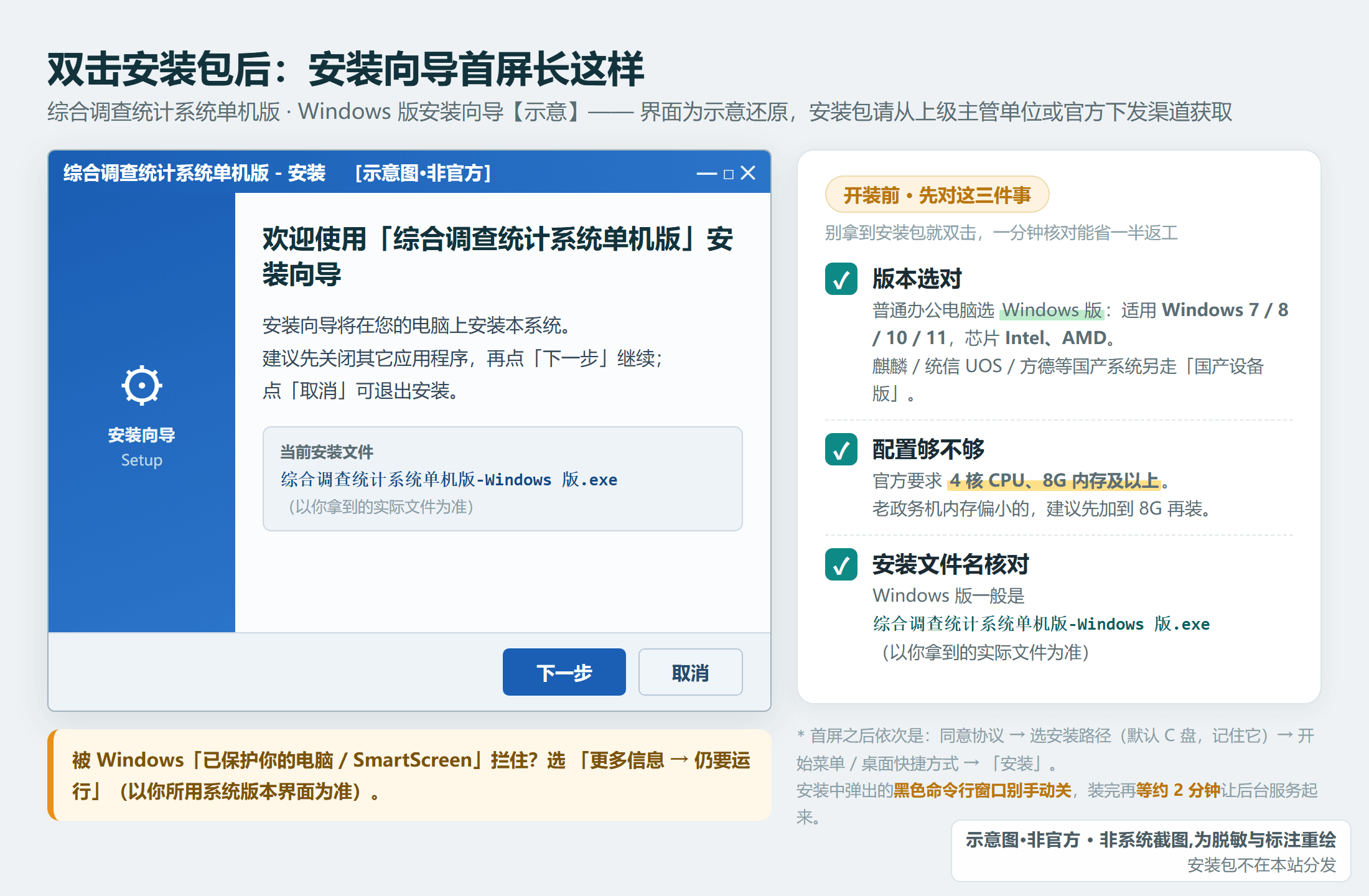
- 双击 安装文件「综合调查统计系统单机版-Windows 版.exe」,弹出安装向导。若 Windows 跳出「已保护你的电脑 / SmartScreen」拦截,选 「更多信息 → 仍要运行」(以你所用系统版本界面为准)。
- 在协议界面勾选 「我同意此协议」,点「下一步」。
- 选择安装路径。默认装在 C 盘,也可以改到其它盘。记住这个路径——以后卸载、找数据、备份都要回到这里。点「下一步」。
- 安装程序默认在开始菜单创建「综合调查统计系统单机版」快捷方式,点「下一步」。
- 系统默认在桌面创建快捷方式图标,点「下一步」。
- 点 「安装」,开始正式安装。
- 安装过程中会弹出一个黑色命令行窗口——这是系统在初始化并启动后台服务,你无需任何操作,装完它会自动关闭。千万别手动点叉把它关掉。
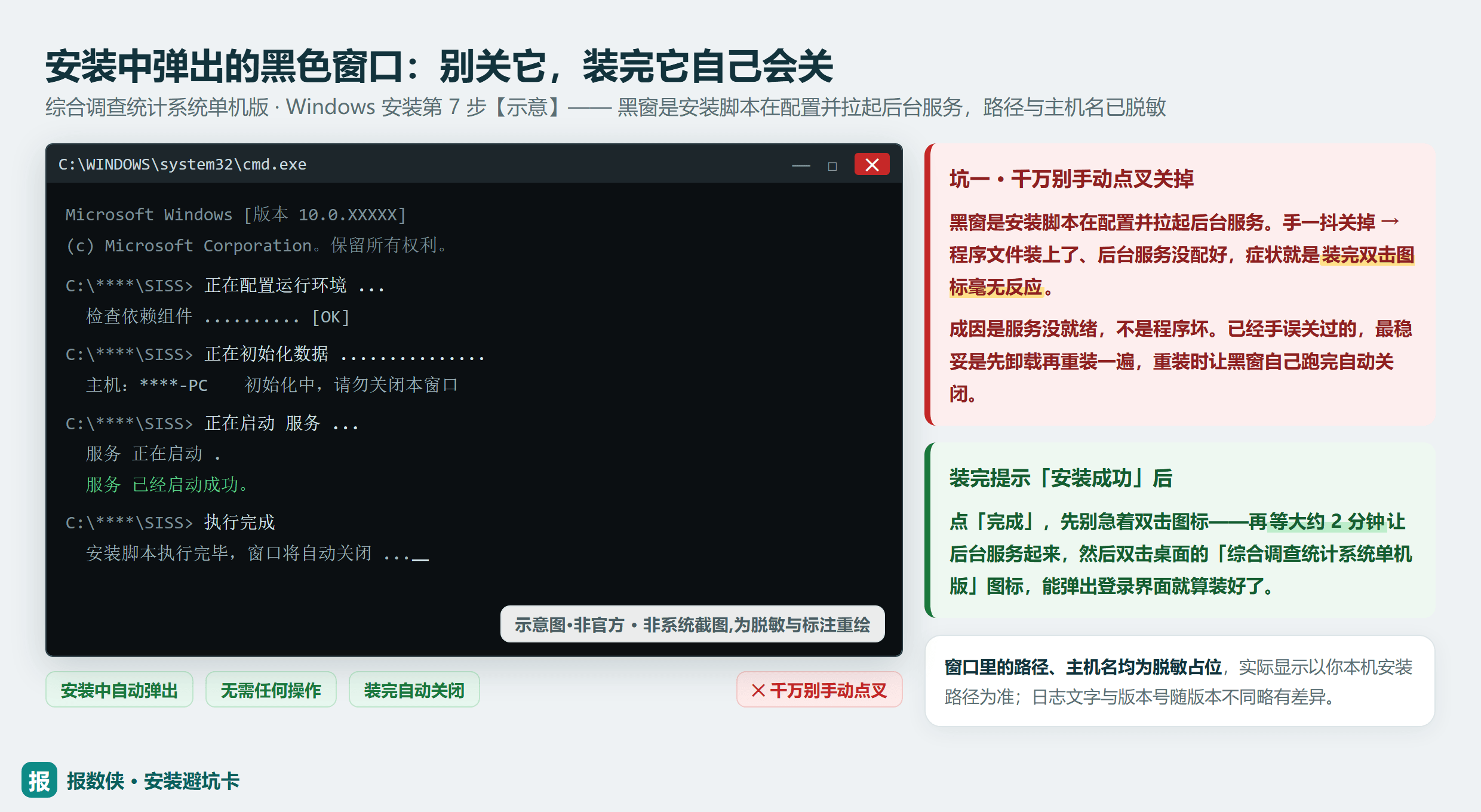
- 提示「安装成功」后点 「完成」。这时先别急着双击图标——等大约 2 分钟,让后台服务把自己起起来,再双击桌面的「综合调查统计系统单机版」图标,能弹出登录界面就算装好了。
装好首次进系统,官方的操作起点是:系统登录 → 录入本单位信息(第一次登录必做)→ 确定报表年度 → 单位管理 → 结构接收,之后才是数据填报。也就是说,装完系统还得先把单位信息初始化了才能填报。
三、两个把系统「装坏 / 打不开」的坑,务必避开
这两点是「装完打不开」求助里最常见的根源,单独拎出来说:
坑一:黑色命令行窗口被手动关掉。 第 7 步那个黑窗,是安装脚本在配置并拉起后台服务。很多人以为是卡死了、或者以为是病毒,手一抖点掉——结果程序文件装上了、但后台服务没配好,症状就是装完双击图标毫无反应。成因是服务没就绪,不是程序坏。解决:如果你已经手误关过,最稳妥的办法是先卸载再重装一遍,重装时让黑窗自己跑完自动关闭。
坑二:装完立刻双击,没等服务起来。 官方明确写了「安装完需等待约 2 分钟」。这 2 分钟里后台服务还在启动、还要跑一遍初始化,你点太快只会看到「没反应」,于是误判成装失败。解决很简单:耐心等 1~2 分钟再双击图标;第一次打开慢一点是正常的。
四、用什么浏览器打开?支持的浏览器清单
这套系统本质是本机跑一个服务、用浏览器访问本地页面,所以浏览器有讲究。官方支持以下浏览器访问系统:
| 支持的浏览器 | 说明 |
|---|---|
| 奇安信浏览器 | 政务机常见预装 |
| 火狐(Firefox)浏览器 | 需较新版本 |
| 谷歌 Chrome 浏览器 | — |
| 360 安全浏览器 | — |
| 360 极速浏览器 | — |
两条例外要记住:
- 中标麒麟系统自带的火狐,需要升级到最新版本,或改用其它系统支持的浏览器;
- 中科方德系统自带的「方德兼容浏览器」不支持本系统,必须换成上面清单里的浏览器打开。
Windows 上如果双击图标不走默认浏览器、或页面样式乱,把默认浏览器换成清单里任意一款再试即可。
五、装完还是双击打不开?先按这个顺序查
如果你确认黑窗没关错、也等够了 2 分钟,还是进不去,按下面从易到难排查:
- 再多等一会儿。 首次启动后台偏慢,多刷新几次登录页。
- 确认第 7 步黑窗是自然关闭的。 若记不清是不是手动关过,直接卸载重装一遍最省心。
- 后台服务没起来。 到你的安装目录里,找到重启服务的脚本 右键「以管理员身份运行」,或按
Win + R输入services.msc,找到综合调查统计系统对应的后台服务把它「启动」(服务名与脚本名以你所用版本为准)。 - 是升级/更新之后才打不开的? 那是另一种典型情况——多半是升级脚本没用管理员权限运行、服务没重启,程序其实升级成功了。这种一步就能修好,详见综合调查统计系统升级后打不开:服务、权限与日志排查。
实在搞不定,可找官方客服(综合调查统计系统单机版):400-103-1181 · 010-64029545。
六、卸载、换电脑、数据备份,另见专文
- 要卸载? Windows 版是在安装盘的
SISS文件夹里找到unins000.exe双击卸载。但要注意——官方卸载会连数据一起删,卸之前一定先备份,别把整年数据卸没了:详见综合调查统计系统怎么卸载?unins000.exe 位置与「卸载删数据」避坑。 - 换电脑 / 重装 / 电脑要报废? 数据存在哪个目录、备份哪个文件(
.rdt)才能在新机恢复,见综合调查统计系统数据存在哪里?C 盘目录与换电脑迁移备份指南。
本文为第三方整理的安装参考,操作以官方系统与官方客服为准。报数侠·年报助手为第三方效率工具,与官方「综合调查统计系统(单机版)」及其主管、建设单位无隶属、授权或合作关系;本站不分发任何官方安装包。文中人名、单位、数据均为虚构示例。
相关阅读
- 综合调查统计系统官方客服电话是多少?400-103-1181 与问题分流指引
相关操作
需要从花名册生成人事年报?
下载版在本机读取『附件3-1』工作人员花名册,结合单位、增减信息生成 PS01–PS06 与 PS08。PS07、PS09–PS11 的预填或留空内容,以及 PS08 的本年增减推算需按实际核改。导出 Excel 后可导入综合调查统计系统;与工资模块共用程序、分别授权。
预览、自检免费,PS01、PS02 免费导出。下载版人员数据在本机处理;在线版的数据处理方式请查看产品页说明,最终上报以官方审核及主管部门要求为准。
查看人事模块功能与下载 →