
综合调查统计系统数据存在哪里?换电脑迁移与备份一文讲清
要换电脑、要重装系统、或者旧机器快报废了,年报填了大半却不知道数据在哪个文件夹、该拷哪个文件才能在新机器上原样恢复——这几乎是每个人事年报干事迟早会碰上的一件事。先给一句话结论:数据在本机的 C:\SISS 目录里(Windows 默认),但换机迁移千万别直接去拷文件夹,正确姿势是「工具 → 备份与恢复」导出一个 .rdt 备份文件,拿到新机器上恢复。
本文说的是人社部「综合调查统计系统(单机版)」,也就是填事业单位人事统计年报(PS 表)用的那套本机系统。下面把数据存哪、怎么备份、怎么在新机恢复、.rdt 文件名怎么读,一次讲清。
一、你的年报数据到底存在哪
这套系统是单机版——数据不在云上,就实实在在存在你这台电脑的硬盘里。装在哪,数据就在哪。
Windows 版默认装在 C 盘 C:\SISS(安装时你若改过安装路径,就在你选的那个盘)。核心目录如下(以官方默认路径 C:\SISS 为例):
| 内容 | Windows 64 位目录 | 说明 |
|---|---|---|
| 数据库(你填的所有数据) | C:\SISS\sqliteDB\ | 最要紧的一层,年报数据都在这 |
| 程序服务包 | C:\SISS\project\myservice\winsw64\ | 32 位机为 winsw32 |
| 日志 | C:\SISS\project\myservice\winsw64\logs\ | 排障时看 |
| 运行环境(jdk / redis) | C:\SISS\project\64\ | 无需动 |
如果你用的是国产设备版(银河麒麟 / 统信 UOS / 中科方德 / 中标麒麟),目录结构不同,数据库在 /SISS/sqlite/data/。

为什么先讲这个:知道数据在 C:\SISS 而不在云端,你才明白两件事——一是换电脑不迁数据,旧机器上的年报就带不走;二是卸载 / 格盘后 C:\SISS 没了,数据就真没了。这也引出下一节最容易踩的坑。
二、两个最伤人的坑:直接拷目录、卸载删数据
坑一:想省事直接把 C:\SISS 或 sqliteDB 整个拷到新电脑。
不建议这么干。这套系统靠后台服务(SISSService)读写数据库,直接冷拷目录到另一台机器、版本或路径对不上时,轻则打不开、重则数据库起不来。别拿一年的年报去赌这个。官方给了正规的备份 / 恢复通道,就走那条路。
坑二:卸载会连数据一起删。
官方操作手册里反复强调过三遍——「卸载程序会将系统数据删除,请谨慎操作」。也就是说,你在旧电脑上双击 unins000.exe 卸载、或在国产机上 sudo dpkg -P SISS 卸载的那一刻,C:\SISS 连同你填的所有年报数据一起被抹掉。卸载之前没备份,等于亲手把数据删了。 关于卸载入口与这条红线,可另看综合调查统计系统怎么卸载。
所以无论换机还是重装,第一步永远是先备份。
三、正确姿势:用「备份与恢复」导出 .rdt 文件
系统自带了备份功能,就在**「工具」菜单 → 「备份与恢复」**里(不同版本菜单文字可能略有差异,以你所用版本界面为准)。它会把你选中年度、期别的报表数据打包成一个加密的 .rdt 备份文件,这就是你换机时唯一要带走的东西。
分步操作:
- 打开系统,登录(默认 user1,初始密码以上级单位下发为准)。
- 顶部菜单进 工具 → 备份与恢复。
- 选择要备份的年度、期别、报表包(比如「2025 年度 / 本年度 / 事业单位 PS」)。数据备份支持单期、多期、单表、多表灵活选,怕漏就把整个年度都勾上。
- 点备份 / 导出,选一个好找的保存位置(别存在
C:\SISS里面——待会儿卸载会连它一起删,存到 D 盘、U 盘或桌面另建的文件夹)。 - 导出成功后,去保存位置确认那个
.rdt文件确实在、大小不为 0,再复制一份到 U 盘 / 网盘另存。
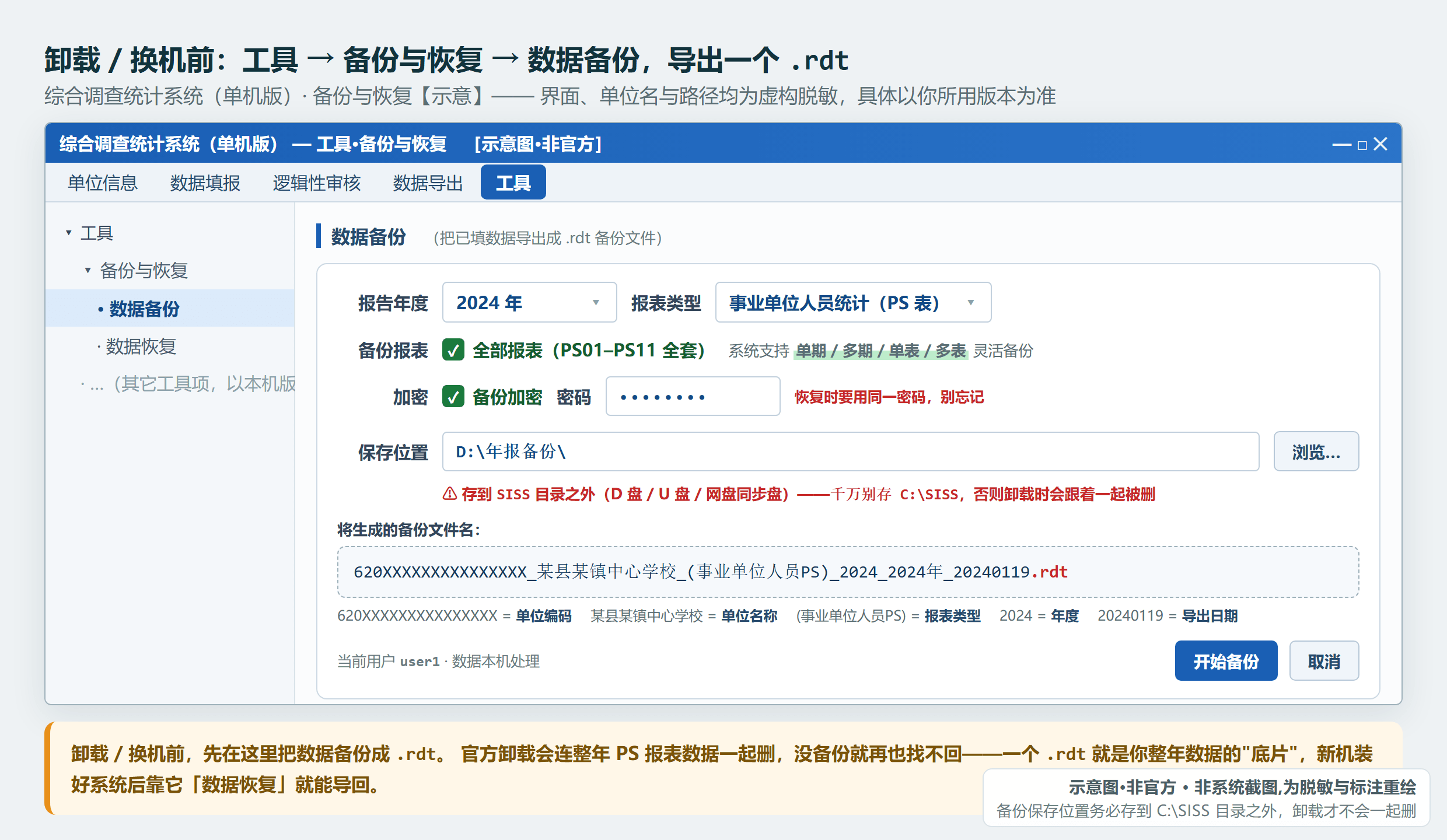
一个自检小动作:.rdt 本质是个打包文件,导出后文件大小明显不为 0(几十 KB 到几 MB,视数据量),基本就说明导出成功了。心里没底的话,可以在同一台机器上先试着「恢复」一次,确认能读回来,再动卸载 / 换机的念头。
四、.rdt 文件名怎么读(一眼认出是哪个单位、哪一年)
导出的 .rdt 文件名是有规律的,看懂它能帮你在一堆备份里快速找对文件、避免把去年的备份错当今年的用。以一个虚构单位为例:
单位编码_某县某镇中心学校_(事业单位人员PS)_2024_2024年_20250119.rdt拆开来看:
| 片段 | 含义 | 例(虚构) |
|---|---|---|
| 单位编码 | 18 位单位编码(以上级下发为准) | XXXXXXXXXXXXXXXXXX |
| 单位名称 | 填报单位 | 某县某镇中心学校 |
| (报表类型) | 报表包 / 表种 | (事业单位人员PS) |
| 年度 | 报表所属年度 | 2024 |
| 期别 | 期别值 | 2024年(或「本年度」) |
| 日期 | 导出 / 生成日期 | 20250119 |
顺带分清两个后缀,很多人会混:
| 后缀 | 是什么 | 用途 |
|---|---|---|
| .rdt | 备份与恢复导出的备份文件 | 换机 / 重装时恢复用,本文主角 |
| .jat | 数据填报里右键「整包上报」生成的上报文件 | 上交给上级用,默认存在「下载」文件夹 |
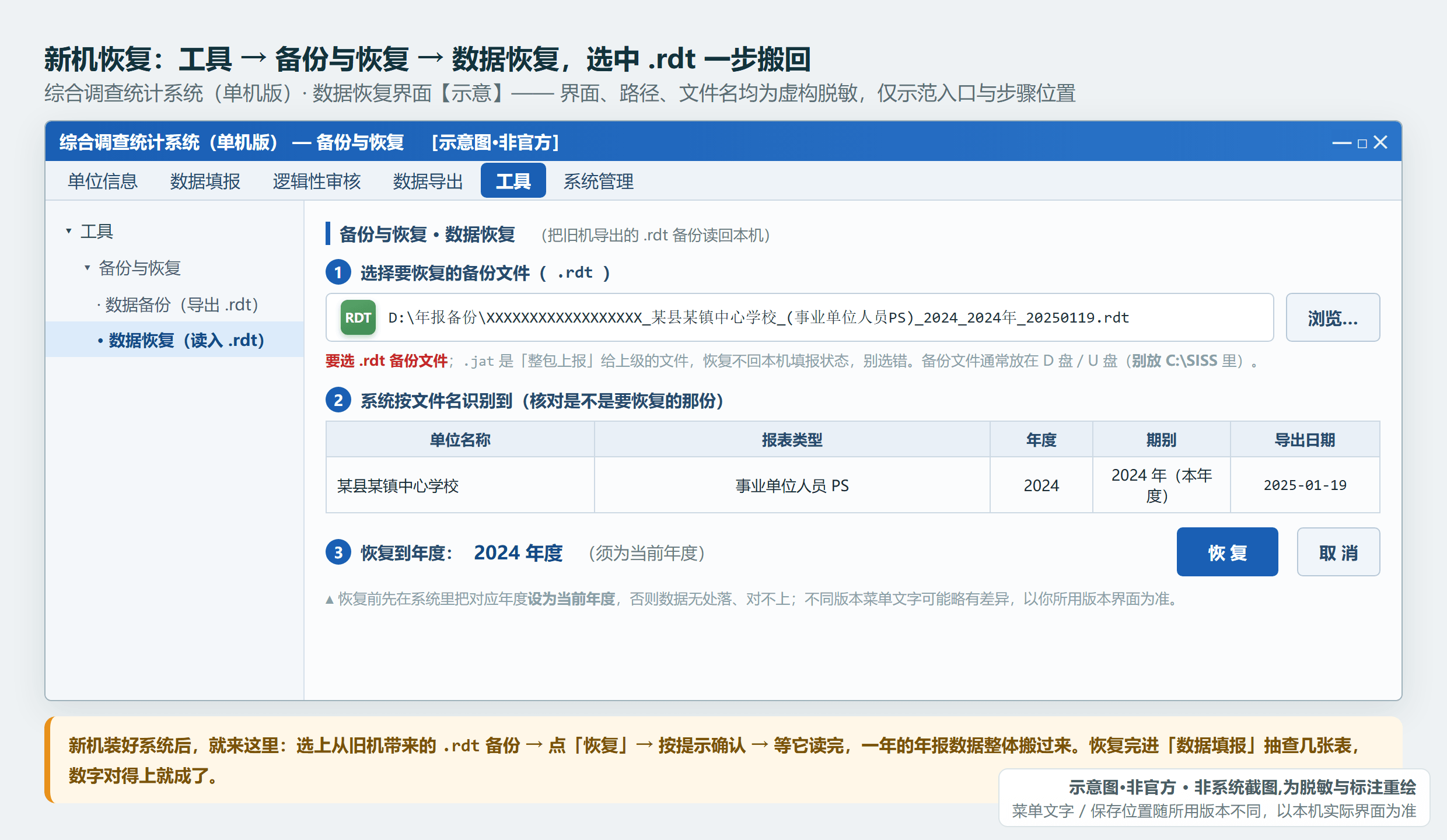
换电脑要迁的是 .rdt 备份文件,不是 .jat 上报文件——上报文件只是给上级的成品,恢复不回你本机的填报状态。
五、在新电脑上恢复:三步走
旧机的 .rdt 拿到手,新电脑这边:
- 先装好系统。在新电脑装同一套「综合调查统计系统单机版」,装法见综合调查统计系统单机版 Windows 安装教程(记住:安装弹的黑色窗口别手动关,装完等约 2 分钟再打开)。
- 对齐年度。登录后先确认 / 新增对应年度(如 2024 年度)并设为当前年度,否则数据没处落。
- 恢复备份。进 工具 → 备份与恢复 → 恢复,选中从旧机带来的
.rdt文件,按提示确认,等它读完。恢复完成后进「数据填报」抽查几张表,数字对得上就成了。
六、几个易错点与预防
- 备份文件别只存一份、别只存在这台电脑上。 换机、重装、电脑报废都是「本机没了」的场景,备份跟着一起没就白备了。导出的
.rdt至少复制到 U 盘或网盘再放一份。 - 卸载 / 重装前一定先备份。 这套系统卸载即删数据,顺序永远是「先导
.rdt→ 再卸载」,别反过来。 - 恢复前先把年度设对。 新机上年度没建、没设为当前年度,恢复可能无处落数据或对不上。
- 国产机(麒麟 / 统信 / 方德)迁移同理。 也是走「工具 → 备份与恢复」导
.rdt,只是数据库物理目录在/SISS/sqlite/data/;卸载命令sudo dpkg -P SISS同样会删数据,务必先备份。 - 实在打不开、恢复也进不去,可拨官方客服核实:「综合调查统计系统单机版」服务热线 400-103-1181 · 010-64029545。密码、单位编码这类找上级单位,软件本身的故障找这个热线。
整个流程串起来看,就是官方年报的一环——从安装、结构接收到填报上报的完整顺序,可参考综合调查统计系统填报全流程,迁移备份是其中「保命」的一步。
顺带说一句:新机装好后,报表别再从头一格格填
数据迁过去、系统能开之后,真正耗人的还是那一摞 PS 连环表。如果你是换了电脑要重新起一年的年报,报数侠·年报助手的人事模块可以帮你把最累的那段自动化:上传一份『附件3-1』工作人员花名册,结合增减和单位信息生成 PS01–PS06 与 PS08(PS07、PS09–PS11 预填或留空),按官方逻辑性审核口径先自检一遍,生成与系统导出格式一致、可直接导入本系统的 .xlsx。下载版在本机计算、名单不上传;在线版先在浏览器删除姓名、身份证号等栏目,再上传统计所需栏目计算。需要说明的是,无输入数据的表会用通用默认值占位,上报前务必按本单位实际改过、再走系统里的审核——一次过审核不等于可原样上报。怎么用可看报数侠·年报助手人事模块教程,也可以去官网了解:baoshuxia.com/nianbao。
本文为第三方民间整理的操作参考,菜单与操作以官方系统实际界面与官方客服为准;报数侠·年报助手为第三方效率工具,与「综合调查统计系统(单机版)」无隶属、授权或合作关系。
需要从花名册生成人事年报?
下载版在本机读取『附件3-1』工作人员花名册,结合单位、增减信息生成 PS01–PS06 与 PS08。PS07、PS09–PS11 的预填或留空内容,以及 PS08 的本年增减推算需按实际核改。导出 Excel 后可导入综合调查统计系统;与工资模块共用程序、分别授权。
预览、自检免费,PS01、PS02 免费导出。下载版人员数据在本机处理;在线版的数据处理方式请查看产品页说明,最终上报以官方审核及主管部门要求为准。
查看人事模块功能与下载 →