
综合调查统计系统怎么卸载:unins000.exe 在哪、怎么不把数据一起卸没了
想把「综合调查统计系统单机版」卸掉——换电脑、重装、或者电脑要退役——结果第一步就卡住:桌面快捷方式右键没有「卸载」,控制面板里也不好找。更要命的是另一个很多人踩过的大坑:这套系统的官方卸载程序,会把你填的整年 PS 报表数据一起删掉,没提前备份,卸完就再也找不回来了。
先给一句话结论:卸载不难,难的是卸载前必须先备份。 官方操作手册在讲卸载时,连着三个系统版本、每一处都写了同一句警告「卸载程序会将系统数据删除,请谨慎操作」。所以本文的顺序是——先教你把数据备份出来,再教你怎么卸。
本文说的是人社部「综合调查统计系统(单机版)」,也就是事业单位人事统计年报(PS 表)填报用的那套本机系统。以下步骤按官方操作手册整理,具体界面以你所用版本为准。
一、动手前先记牢:卸载 = 连数据一起删
这一点必须放在最前面,因为它是所有翻车里最惨的一种。
官方卸载程序不是「只删程序、保留数据」的那种普通软件卸载,而是把安装目录连同里面的数据库一起清掉。你这一年录进去的填报单位信息、PS01 到 PS09 的全部报表数据、审核记录,卸载后默认全没了。
| 你以为 | 实际 |
|---|---|
| 卸载只删程序,数据还在硬盘上 | 卸载会删除系统数据(官方手册明确警告) |
| 删了还能从回收站找回 | 卸载走的是程序自身清理,不进回收站 |
| 重装一遍数据就回来了 | 重装是空库,不含你之前填的任何数据 |
所以,除非你已经确认这台机器上的数据再也不需要了,否则卸载前一定先做第二步的备份。
二、卸载前必做:把数据备份成 .rdt 文件
这套系统自带备份功能,导出的备份文件扩展名是 .rdt。一个典型的备份文件名长这样(单位为虚构示例):
620XXXXXXXXXXXXXXX_某镇中心学校_(事业单位人员PS)_2024_2024年_20240119.rdt从文件名就能看出它带着单位编码、单位名称、报表类型、年度和导出日期——这一个文件就是你整年数据的”底片”,新电脑上装好系统后,靠它就能把数据恢复回来。
备份操作大致路径(以你所用版本界面为准):
- 正常打开并登录系统(默认用户
user1,初始密码以上级单位下发为准)。 - 进入顶部菜单的 工具 → 备份与恢复。
- 选 数据备份,按提示选择要备份的期别 / 报表(系统支持单期、多期、单表、多表灵活备份)。
- 需要的话勾选加密,设置密码(导出的
.rdt会被加密,恢复时要用同一密码,别忘记)。 - 指定一个系统目录之外的保存位置——比如
D:\年报备份\、U 盘或网盘同步盘,千万别存在C:\SISS里面,否则卸载时会跟着一起被删。
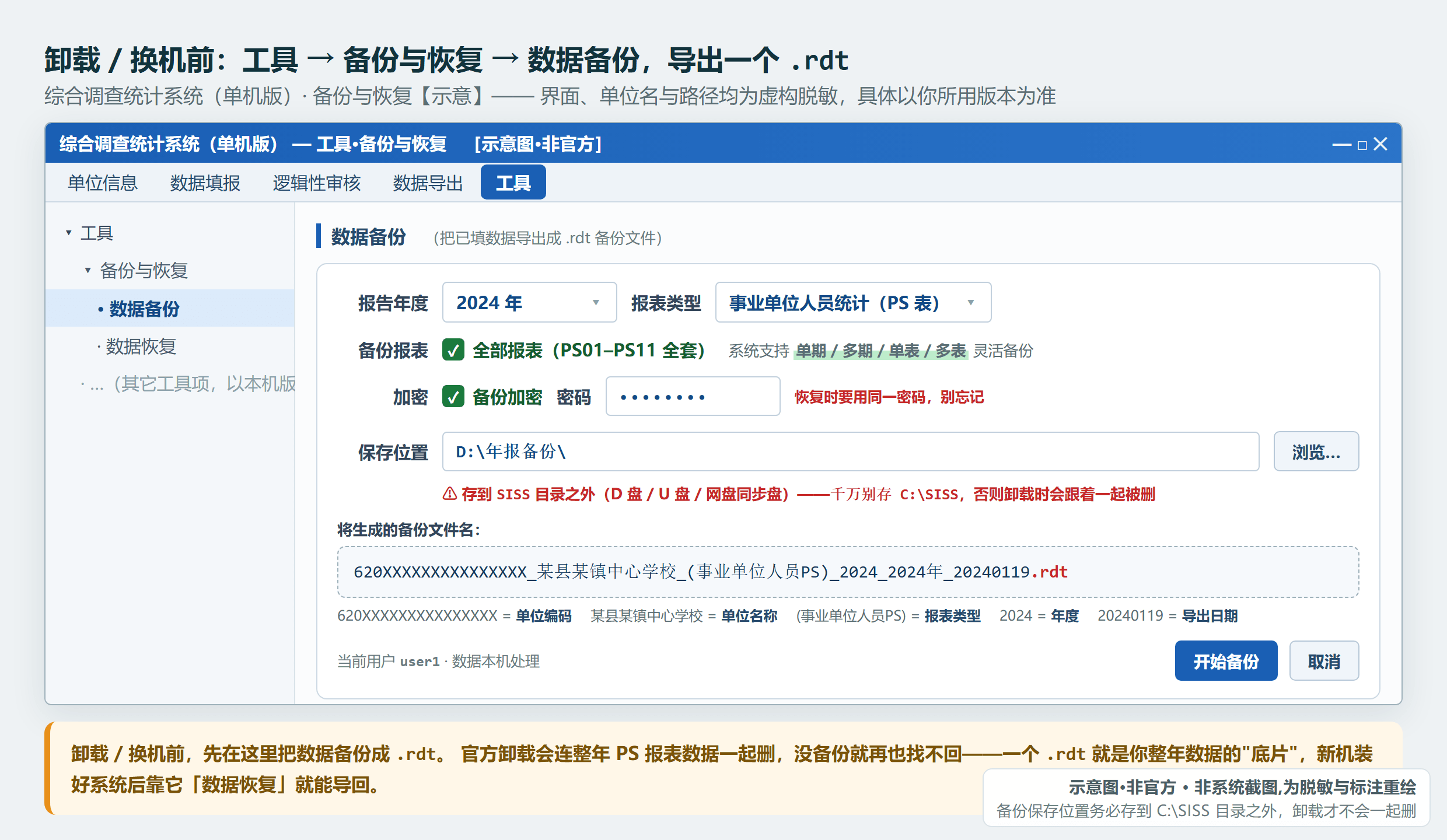
导完之后,务必打开保存位置,确认 .rdt 文件真实存在、大小不为 0,再往下卸载。备份文件放去哪、换机后怎么恢复,详见综合调查统计系统数据存在哪里、换电脑迁移备份指南。
提醒:如果你连系统都打不开、进不去备份菜单,那就先别卸载。先把系统修好再备份——常见的「升级/重启后打不开」多半是服务没起来,参见本簇内相关排障文章处理,等能进系统、导出
.rdt之后再考虑卸载。
三、Windows 怎么卸载:到安装盘的 SISS 文件夹找 unins000.exe
Windows 版没有把卸载入口放在桌面右键或开始菜单,而是藏在安装目录里,这就是很多人「找不到卸载入口」的原因。步骤:
- 打开安装盘下的
SISS文件夹。系统默认装在 C 盘,所以通常是C:\SISS\;如果你当初改过安装路径,就到你指定的那个盘的SISS文件夹(比如D:\SISS\)。 - 在
SISS文件夹里找到unins000.exe这个文件。 - 双击
unins000.exe,弹出确认框后按提示点「是」,程序即开始卸载。

卸载程序运行时同样会提示「卸载程序会将系统数据删除,请谨慎操作」。到这一步,你在第二步导出的 .rdt 就是唯一的后路——所以再强调一次,看到这句提示时,先确认备份已经做好了。
Windows 各目录在哪(默认路径 C:\SISS 为例,方便你卸载后手动核查残留):
| 内容 | 32 位系统 | 64 位系统 |
|---|---|---|
| 数据库文件 | C:\SISS\sqliteDB | C:\SISS\sqliteDB |
| 程序服务 | C:\SISS\project\myservice\winsw32 | C:\SISS\project\myservice\winsw64 |
| 运行日志 | …\winsw32\logs | …\winsw64\logs |
| redis / jdk | C:\SISS\project\32\… | C:\SISS\project\64\… |
其中 C:\SISS\sqliteDB 就是你真正的数据所在(系统内置 user1、user2、user3 三个账号,各自填报的数据都存在这个库目录里)。理解这一点你就明白:为什么卸载删掉整个 SISS 目录,数据也就没了;也明白为什么第二步的 .rdt 一定要存到 SISS 之外。
四、信创/国产系统怎么卸载(麒麟 / 统信 / 方德)
国产操作系统的卸载方式各不相同,同样一句话——卸载都会删数据,先备份。
- 银河麒麟:桌面空白处右键 →「打开终端」,在终端输入命令
sudo dpkg -P SISS回车;提示输入密码时,输入电脑开机登录密码回车,即开始卸载。 - 统信 UOS:双击安装包
综合调查统计系统单机版-Linux版.deb,在弹出界面点 「卸载」 按钮即可。 - 中科方德:双击同名
.deb安装包,在弹出界面点 「移除软件包」 按钮即可。 - 国产设备命令行版:在系统安装文件目录下空白处右键 →「在终端中打开」,输入
sudo sh uninstall.sh回车,提示输入密码(电脑开机登录密码)后回车开始卸载。
信创机器上系统装在哪、/SISS/sqlite/data/ 等目录结构、以及安装本身的坑,见麒麟/统信 UOS/中科方德信创电脑安装卸载指南。
五、卸载后怎么确认干净、以及数据能不能找回
确认卸载干净:卸载完成后,回到安装盘看 SISS 文件夹是否已消失。若还残留空目录或个别文件(有时日志/临时文件会留下),在确认不再需要后可手动删除该文件夹。重装前有残留没清干净,偶尔会导致重装异常,届时把残留目录清掉再装即可。
卸载后想找回数据:只有一条路——用之前导出的 .rdt 备份恢复。在新机器(或重装后的本机)装好系统,进入 工具 → 备份与恢复 → 数据恢复,选中那个 .rdt 文件(加密过的要输密码),把数据导回来。如果当初没有备份,本地又已被卸载删除,系统层面没有官方的一键找回途径;这种情况只能看你单位是否另有留档,或联系上级单位/官方客服咨询。
官方客服(综合调查统计系统单机版):400-103-1181 · 010-64029545。密码、单位编码这类找上级单位下发;软件本身的故障找这个热线。
六、卸载避坑速查
| 场景 | 正确做法 |
|---|---|
| 找不到卸载入口(Windows) | 到安装盘 SISS 文件夹里找 unins000.exe 双击 |
| 怕卸完数据没了 | 卸载前先 工具→备份与恢复 导出 .rdt,存到 SISS 目录之外 |
| 备份文件存哪 | 别放 C:\SISS 里;放 D 盘/U 盘/同步盘,卸载才不会一起删 |
| 加密备份 | 记牢密码,恢复时要用 |
| 系统打不开、进不去备份 | 先修好系统能导出 .rdt,再考虑卸载 |
| 重装报异常 | 检查安装盘 SISS 是否有残留目录,清掉再装 |
顺带说一句:数据别只压在一台机器上
年报数据最怕的就是「只存在办公室那一台电脑里」——一次误卸载、一次硬盘故障,一年的活就没了。除了每次卸载/换机前手动导 .rdt,平时把在职花名册这类源头数据单独留一份,也能让你在最坏情况下快速重来。
如果你要填的正是事业单位人事统计年报(PS 表)那一摞连环表,报数侠·年报助手的人事模块可以帮你把「花名册 → 填表 → 平表」这段自动化:上传『附件3-1』工作人员花名册,结合增减和单位信息生成 PS01–PS06 与 PS08(PS07、PS09–PS11 预填或留空),按官方逻辑性审核口径先自检一遍,生成与官方系统导出格式一致、可直接导入的 .xlsx。这样即便本机数据出意外,你手里始终有一份可复算的源头名单。下载版在本机计算、名单不上传;在线版先在浏览器删除姓名、身份证号等栏目,再上传统计所需栏目计算。怎么用可看报数侠·年报助手人事模块教程;需要的话也可以去官网了解:baoshuxia.com/nianbao。要提醒的是,助手生成的报表对无输入的项会用通用默认值占位,上报前务必按本单位实际改准——一次过审核不等于可原样上报。
卸载与安装是一体两面,装的时候的坑(黑色窗口别关、装完等两分钟)见本簇母页综合调查统计系统单机版 Windows 安装教程。
本文为第三方民间整理的操作参考,卸载、备份与恢复请以官方系统与官方客服为准;报数侠·年报助手为第三方效率工具,与「综合调查统计系统(单机版)」无隶属、授权或合作关系。
需要从花名册生成人事年报?
下载版在本机读取『附件3-1』工作人员花名册,结合单位、增减信息生成 PS01–PS06 与 PS08。PS07、PS09–PS11 的预填或留空内容,以及 PS08 的本年增减推算需按实际核改。导出 Excel 后可导入综合调查统计系统;与工资模块共用程序、分别授权。
预览、自检免费,PS01、PS02 免费导出。下载版人员数据在本机处理;在线版的数据处理方式请查看产品页说明,最终上报以官方审核及主管部门要求为准。
查看人事模块功能与下载 →